Printer afvoeren doet u als particulier via de milieustraat, een inleverpunt of de winkel waar u een nieuwe koopt. Als bedrijf laat u printers en multifunctionals ophalen. Wis in beide gevallen eerst de gegevens in het apparaat. Kantoorprinters bewaren vaak meer dan u denkt: scans, adresboeken en wachtwoorden voor het netwerk.
Hieronder leest u welke printers data opslaan, wat u vóór de afvoer regelt en hoe het zit met gehuurde apparaten. Heeft uw bedrijf printers staan die weg mogen? Drive4Recycle haalt ze gratis op, zonder minimum. Zie hoe het ophalen werkt.
Printer afvoeren als particulier
Een printer hoort niet bij het restafval. Er zitten metalen, kunststoffen en elektronica in die apart verwerkt moeten worden. U heeft drie opties:
- Winkel, bij aankoop: koopt u een nieuwe printer? Dan kunt u de oude gratis inleveren bij die winkel. Volgens Milieu Centraal geldt dat ook als u online koopt en laat bezorgen.
- Milieustraat: lever de printer in bij de milieustraat van uw gemeente.
- Inleverpunt: een punt bij u in de buurt vindt u op de inleverpuntenkaart van Wecycle.
Zonder aankoop nemen grote elektronicawinkels alleen kleine apparaten in, tot 25 centimeter. De meeste printers zijn groter. Gebruik vóór het inleveren de reset- of wisprocedure die de fabrikant voor uw model voorschrijft. Controleer daarna of opgeslagen accounts en netwerkinstellingen zijn verwijderd; een gewone reset verwijdert niet bij elk model alle gegevens.
Drive4Recycle haalt niet op bij particulieren. De rest van dit artikel gaat over printers van bedrijven en organisaties.
Welke kantoorprinters slaan data op?
Niet elke printer bewaart documenten. Hoe meer een apparaat kan, hoe groter de kans dat er gegevens op staan. Kijk daarom per type.
| Type | Soort opslag | Wat er kan staan |
|---|---|---|
| Eenvoudige printer op een werkplek | Meestal alleen een klein geheugen | Instellingen, zoals het wifi-netwerk en het IP-adres |
| Netwerkprinter | Flashgeheugen, soms een harde schijf | Netwerkinstellingen, afdruktaken in de wachtrij, logbestanden |
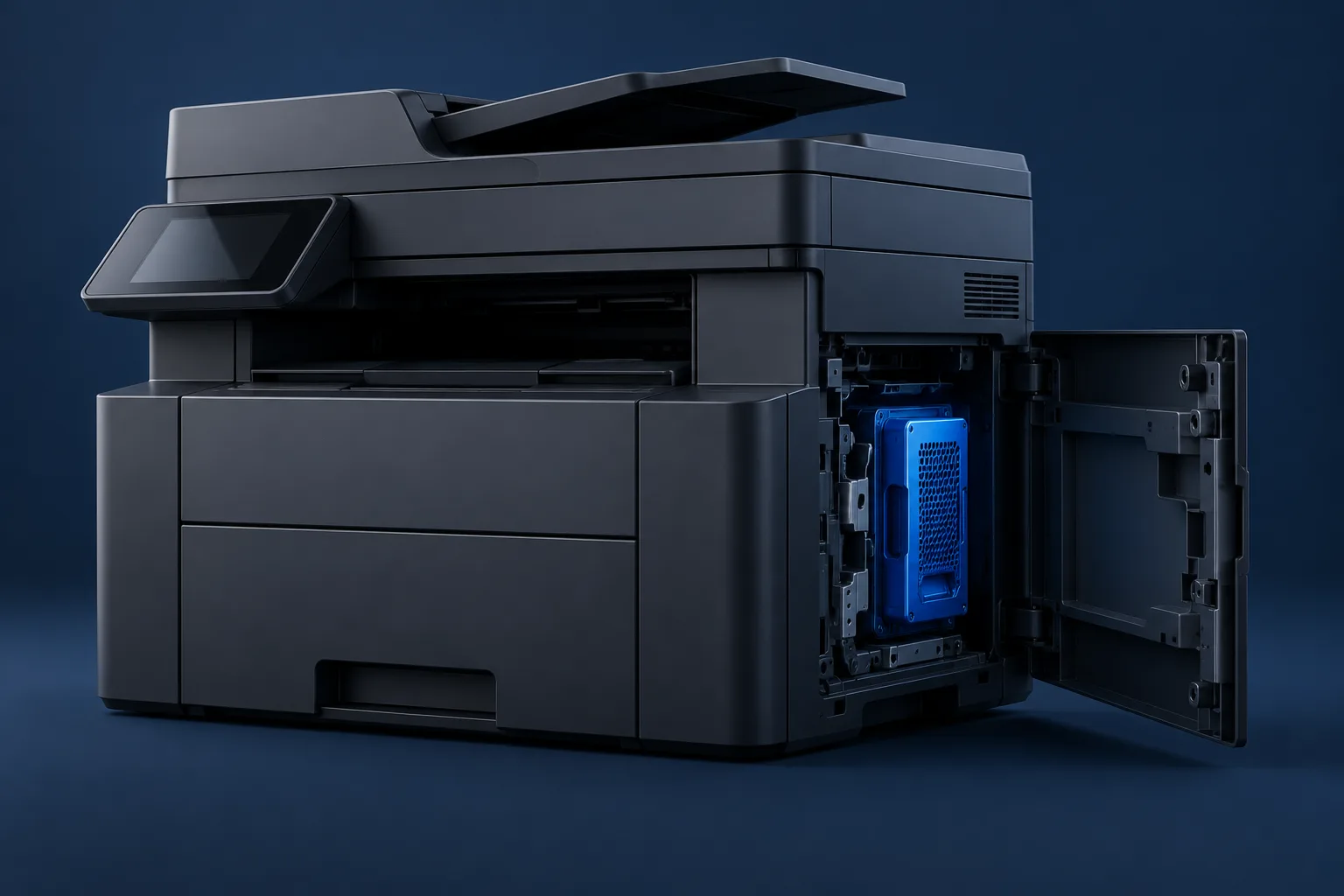
| Multifunctional (printen, scannen, kopiëren) | Vaak een harde schijf (HDD) of SSD | Scans, kopieën, opgeslagen afdruktaken, adresboek, inloggegevens |
| Kopieermachine of vloermodel | Vaak een HDD of SSD | Hetzelfde als een multifunctional, vaak met documentmappen per gebruiker |
Weet u niet wat erin zit? Zoek het model op in de handleiding of op de supportsite van de fabrikant. Zoek op termen als harde schijf, opslag, wissen of buiten gebruik stellen.
Wat staat er op de opslag van een multifunctional?
Een multifunctional werkt als een kleine computer in uw netwerk. Om te scannen, mailen en afdrukken, bewaart hij gegevens. Denk aan:
- Documenten: gescande, gekopieerde of afgedrukte pagina's die tijdelijk of blijvend zijn opgeslagen.
- Opgeslagen taken: afdrukken die wachten op een pincode of badge, en documentmappen op het apparaat.
- Adresboek: namen, e-mailadressen en faxnummers van collega's en relaties.
- Inloggegevens: het account waarmee het apparaat scans mailt of in een netwerkmap zet.
- Netwerkgegevens: wifi-wachtwoorden, IP-adressen en certificaten.
- Logbestanden: wie wat wanneer heeft afgedrukt, vaak met bestandsnamen.
Het NCSC noemt printers als apparaten waarbij minder vanzelfsprekend is dat er gegevens op staan. Ook daarop kunnen gebruikersnamen, wachtwoorden en IP-adressen staan. Volgens het NCSC is een reset naar de fabrieksinstellingen voor printers en netwerkapparatuur vaak voldoende. Bewaart een multifunctional ook documenten op een harde schijf of SSD? Gebruik dan daarnaast de wisfunctie van de fabrikant.
Printer afvoeren als bedrijf: vijf stappen vooraf
- Bewaar wat u nodig heeft. Exporteer het adresboek als u het op een nieuw apparaat wilt gebruiken. Haal documenten uit de mappen op het apparaat.
- Ontkoppel het apparaat. Haal de printer uit de printserver, het beheerprogramma en eventuele cloudportalen.
- Wijzig het wachtwoord van de accounts van het apparaat. Mailde de multifunctional scans met een eigen account, of zette hij ze in een netwerkmap? Wijzig dat wachtwoord of zet het account uit. Het oude wachtwoord staat namelijk nog in het apparaat.
- Gebruik de wisfunctie van de fabrikant. Zakelijke multifunctionals hebben vaak een aparte functie om de opslag te wissen. Die heet per merk anders. Xerox beschrijft voor een van zijn multifunctionals een 'Out of Service Erase'. Konica Minolta beschrijft voor een reeks bizhub-modellen een functie om alle data op de harde schijf of het geheugen te wissen bij afdanken. Beide pagina's zijn Engelstalig. Soms kan alleen een beheerder of servicemonteur de functie starten.
- Zet de instellingen terug en controleer. Kies daarna de optie die alle instellingen herstelt naar de fabrieksstand. Controleer of het adresboek leeg is en het apparaat opnieuw om netwerkgegevens vraagt.
Is een reset genoeg?
Voor een eenvoudige printer meestal wel. Een reset wist vooral instellingen. Bij een multifunctional met een harde schijf of SSD is een reset geen garantie dat alle documenten weg zijn. Een wisfunctie die de hele opslag wist, gaat verder.
Bij een HDD is het overschrijven van de hele schijf een gangbare methode. Bij een SSD of flashgeheugen is gewoon overschrijven minder betrouwbaar. Gebruik daar de wisfunctie die de fabrikant voor dat apparaat voorschrijft. Twijfelt u hoe die werkt? Vraag het de leverancier.
Veel zakelijke apparaten kunnen de opslag ook versleutelen. Stond die versleuteling vanaf het begin aan? Dan zijn oude gegevens zonder sleutel nauwelijks te lezen. Versleuteling is een extra laag, geen bewijs. Lees ook wanneer harde schijf wissen genoeg is en wanneer niet.
Werkt de printer niet meer?
Een kapotte multifunctional is niet vanzelf leeg. De opslag werkt vaak nog, ook als het apparaat niet meer opstart. Dan kunt u de wisfunctie niet gebruiken. Meld dat vooraf, zodat duidelijk is hoe de opslag wordt verwerkt.
Gehuurd of geleased? Eerst naar de leverancier
Veel kantoorprinters zijn gehuurd of geleased. Dan is het apparaat meestal niet van u. U kunt het dus niet zomaar laten ophalen. Neem eerst contact op met de leverancier of leasemaatschappij.
Vraag daarbij ook naar de data:
- Wist de leverancier de opslag bij het terughalen, en hoe?
- Krijgt u daar een bevestiging van?
- Mag u de wisfunctie zelf vooraf uitvoeren?
- Wat zegt uw contract over de harde schijf of SSD in het apparaat?
Meld bij een aanvraag alleen apparatuur aan die van uw organisatie is. Twijfelt u? Zoek het serienummer op in uw administratie of contract.
Grote kopieermachines en vloermodellen
Een vloermodel is zwaar en groot. Soms past het niet door een smalle deur of over een trap. Bespreek zo'n apparaat daarom vooraf. De exacte acceptatievoorwaarden kunnen per materiaalsoort worden vastgesteld.
Stuur bij een groot apparaat deze gegevens mee:
- Een foto van het apparaat en het typeplaatje
- De verdieping, en of er een lift is
- Bijzonderheden, zoals een laadperron of een afspraak met de receptie
Voor bedrijven: printers en multifunctionals laten ophalen
Staan er printers, multifunctionals of andere IT-hardware die weg mogen? Wij halen ze gratis op, in heel Nederland. Er is geen minimum en geen kilogrens. Werkend of kapot.
- U stuurt een foto via WhatsApp. Dat is genoeg om te starten.
- Binnen 1 werkdag een voorstel: wat we meenemen en wanneer.
- Ophalen op afspraak. U spreekt met Bob of Sam.
- Datadragers apart: we houden ze apart en registreren ze per stuk. Gespecialiseerde, gecertificeerde partners wissen ze volgens NIST SP 800-88 of vernietigen ze volgens DIN 66399.
- Sortering: bruikbare apparatuur gaat naar hergebruik, de rest naar onderdelen of recycling.
Meld vooraf of er multifunctionals of kopieermachines met interne opslag bij zitten. Wat we meenemen en hoe de datadragers worden verwerkt, bevestigen wij vooraf. Lees meer over hoe wij datadragers laten verwerken en bekijk welke apparatuur we ophalen.
Gaan er ook computers en laptops weg? Gebruik dan de checklist voor oude computers afvoeren bij uw bedrijf. Klaar om te plannen? Ophaling aanvragen.
Veelgestelde vragen
Waar kan ik mijn oude printer afvoeren?
Als particulier bij de milieustraat, een inleverpunt van Wecycle of de winkel waar u een nieuwe printer koopt. Bedrijven kunnen niet naar de milieustraat. Zij laten printers ophalen door een inzamelaar. Drive4Recycle doet dat gratis voor bedrijven en organisaties.
Wat doe je met een oude printer?
Werkt hij nog? Dan kan hij misschien opnieuw worden gebruikt. Werkt hij niet meer? Lever hem in voor recycling. Zet hem in beide gevallen eerst terug naar de fabrieksinstellingen. Wis bij een multifunctional ook de opslag.
Kan ik mijn oude printer inleveren bij een winkel of bouwmarkt?
Bij aankoop van een nieuwe printer kunt u de oude gratis bij die winkel inleveren. Zonder aankoop nemen grote elektronicawinkels alleen apparaten tot 25 centimeter in. Bouwmarkten en supermarkten hebben vaak inleverbakken voor zulke kleine apparaten. Een printer is daar meestal te groot voor. Vraag het vooraf in de winkel.
Mag ik een printer bij het restafval gooien?
Nee. Een printer is elektronica en moet apart worden ingeleverd. Dan kunnen de grondstoffen worden teruggewonnen.
Moet ik de harde schijf uit een multifunctional halen?
Niet standaard. Gebruik eerst de wisfunctie van de fabrikant. Wilt u de schijf toch apart houden? Overleg dat vooraf met uw ICT-beheerder, en bij huur of lease met de leverancier.
Kan ik een kapotte printer inleveren?
Ja. Een kapotte printer kunt u op dezelfde plekken inleveren als een werkende. Bedrijven laten hem ophalen. Meld wel of er opslag in zit die niet meer gewist kan worden.
Haalt Drive4Recycle ook printers op bij particulieren?
Nee. Wij halen alleen op bij bedrijven en organisaties. Als particulier kunt u terecht bij de milieustraat, een inleverpunt of de winkel.