Een harde schijf uit een laptop verwijderen kan als de opslag een los onderdeel is: een 2,5-inch schijf of een M.2-SSD. U zet de laptop uit, opent de onderkant, koppelt de accu los en schroeft de schijf los. Zit de opslag vast op het moederbord? Dan kan dat niet: wis de laptop of laat hem als geheel verwerken.
Gaat het om laptops van uw bedrijf? Dan hoeft u niets uit te bouwen. Wij halen ze gratis op, ook als het er maar een paar zijn. U kunt direct een ophaling aanvragen.
1. Welke opslag zit er in uw laptop?
In een laptop zit meestal een van deze vier soorten opslag. De eerste drie kunt u eruit halen.
| Type | Zo herkent u het | Uit te bouwen? |
|---|---|---|
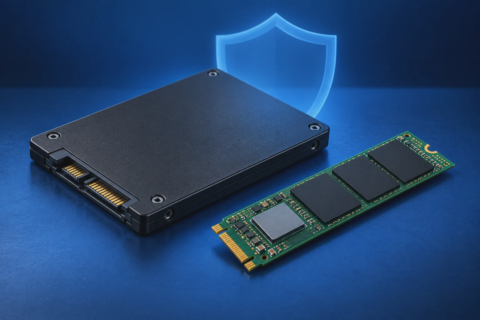
| 2,5-inch HDD | Metalen doosje van ongeveer 7 bij 10 cm, met draaiende schijven. Vooral in oudere laptops. | Ja, meestal in een houder |
| 2,5-inch SSD | Hetzelfde formaat, maar zonder bewegende delen. | Ja |
| M.2-SSD | Smal printplaatje van ruim 2 cm breed, meestal vastgezet met één schroefje. | Ja |
| Vastgesoldeerde opslag | Geheugenchips direct op het moederbord, zonder eigen behuizing. | Nee |
Zo controleert u het zonder de laptop te openen
- Windows: open Taakbeheer > Prestaties. Bij de schijf staat HDD of SSD.
- Mac: kies in het Apple-menu Over deze Mac. Daar ziet u of de Mac een Apple-chip heeft.
- Elk merk: zoek het modelnummer op de sticker aan de onderkant. Zoek daarna op de supportsite van de fabrikant de servicehandleiding van dat model. Daarin staat of en hoe de opslag eruit kan.
2. Wanneer kan het niet: opslag vast op het moederbord
Bij sommige laptops is de opslag geen los onderdeel. Bijvoorbeeld bij:
- MacBooks met een Apple-chip, en een deel van de oudere MacBooks.
- Veel dunne laptops en goedkopere modellen, vaak met zogeheten eMMC-opslag.
Probeer daar geen chips los te maken. Wis de laptop met de resetfunctie van Windows of macOS. Hoe dat werkt, leest u in computer leegmaken voor weggooien. Werkt de laptop niet meer? Laat hem dan als geheel verwerken door een partij die de opslag kan wissen of vernietigen.
3. Voor u begint: veiligheid, garantie en lease
- Maak een back-up. Na het uitbouwen kunt u alleen nog via een adapter bij uw bestanden.
- Zet de laptop helemaal uit, niet in slaapstand. Haal de lader eraf.
- Koppel de accu los. Een losse accu haalt u eruit. Bij een ingebouwde accu koppelt u na het openen eerst de accukabel los, zoals de servicehandleiding beschrijft.
- Is de accu opgezwollen? Bijvoorbeeld een bolle onderkant, een omhoog gedrukt toetsenbord of touchpad, of een laptop die wiebelt. Stop dan. Laad hem niet meer op, druk er niet op en wrik niets los. Dell beschrijft hoe u met een opgezwollen lithium-ionaccu omgaat.
- Voorkom statische ontlading. Raak eerst een ongeverfd metalen voorwerp aan.
- Controleer garantie en lease. Een laptop openen kan gevolgen hebben voor de garantie. Een leaselaptop moet u mogelijk compleet inleveren. Bij een laptop van de zaak overlegt u eerst met uw ICT-beheerder.
4. Harde schijf uit laptop verwijderen: stappenplan
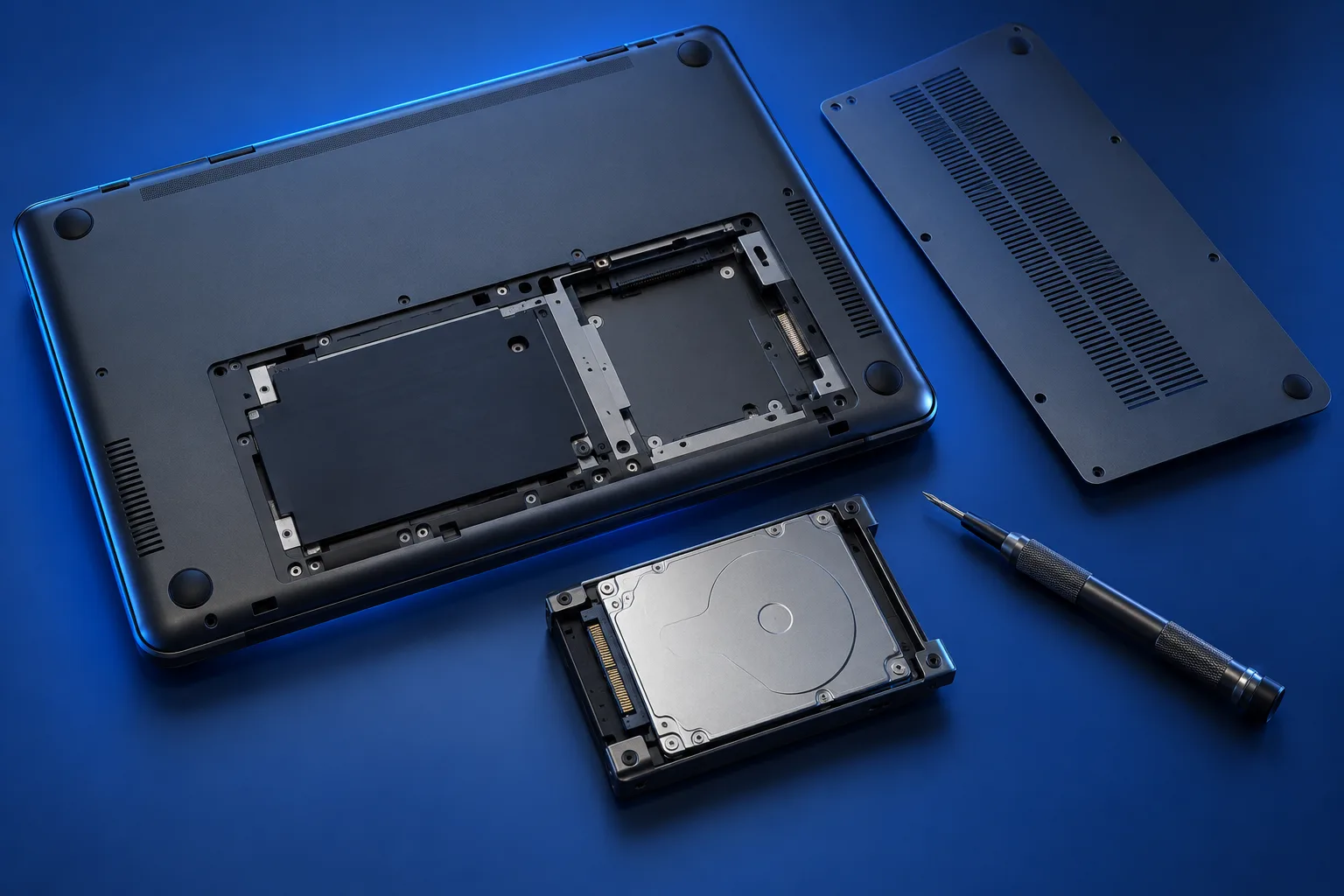
- Leg de laptop omgekeerd op een zachte, schone ondergrond.
- Zoek het luikje voor de schijf. Is er geen luikje? Dan gaat het hele bodemdeksel eraf. Kijk ook onder rubberen voetjes en stickers: daar zitten soms schroeven.
- Draai de schroeven los. Meestal zijn het kleine kruiskopschroeven, soms Torx of, bij Apple, pentalobe. Leg ze op volgorde in een bakje. Schroeven van verschillende lengte gaan terug op hun eigen plek.
- Maak het deksel los met plastic openingsgereedschap of een plastic kaartje. Een schroevendraaier geeft krassen en breekt makkelijk clips af.
- Koppel de accukabel los als dat nog niet is gebeurd.
- Haal de schijf eruit.
- 2,5-inch schijf: draai de schroefjes van de houder los. Schuif de schijf weg van de aansluiting en til hem eruit. Zit er een lintkabel tussen? Maak die connector voorzichtig los.
- M.2-SSD: haal eerst een eventuele afdekplaat weg. Draai het schroefje aan het uiteinde los. Het plaatje komt schuin omhoog. Trek het in die hoek voorzichtig uit de sleuf.
- Sluit de laptop weer en draai alle schroeven terug.
De volgorde verschilt per model. De servicehandleiding van de fabrikant is altijd leidend.
5. Schijf eruit: en dan?
Een uitgebouwde schijf bevat nog al uw gegevens. U heeft deze keuzes.
Bewaren
Plak er een label op en bewaar de schijf op een afgesloten plek. Was de laptop versleuteld met BitLocker of apparaatversleuteling van Windows? Dan heeft u later de herstelsleutel nodig om de schijf te lezen. Die staat vaak in uw Microsoft-account, of bij uw ICT-beheerder.
Bestanden terughalen
Zet de schijf in een USB-behuizing of op een adapter en lees hem uit op een andere computer. Let bij een M.2-SSD op het type: een SATA- en een NVMe-SSD vragen meestal om een andere behuizing.
Wissen
Bij een HDD overschrijft u de hele schijf. Bij een SSD werkt de wisfunctie van de fabrikant beter dan gewoon overschrijven. Die werkt vaak alleen als de SSD direct in een computer zit, niet via een USB-adapter. Een garantie dat niets meer terug te halen is, geeft geen van beide. Lees meer in harde schijf wissen: wanneer is het genoeg?
Laten vernietigen
Is de schijf defect, of staan er gevoelige gegevens op? Laat hem dan vernietigen door een gespecialiseerde verwerker. Het NCSC noemt fysieke vernietiging de manier om zeker te weten dat gegevens niet terug te halen zijn. Zelf slaan of boren geeft die zekerheid niet. En u heeft geen bewijs.
Oude harde schijf inleveren
Een harde schijf hoort niet bij het restafval. Particulieren leveren hem in bij een inzamelpunt of de milieustraat. Doe dat pas als de schijf gewist of vernietigd is. Reken er niet op dat een inzamelpunt uw gegevens wist.
Oude laptop weggooien: wat doet u met het apparaat zonder schijf?
Ook zonder schijf hoort een laptop niet bij het restafval. Er zitten een accu en waardevolle grondstoffen in.
- Particulier: lever hem in bij de winkel als u een nieuwe koopt, bij een inleverpunt voor kleine apparaten of bij de milieustraat. Milieu Centraal zet de inleveropties op een rij. Doneren of verkopen? Lees oude laptop of computer inleveren. Drive4Recycle haalt niet op bij particulieren.
- Bedrijf: de milieustraat is meestal alleen voor particulieren. Laat de laptops ophalen door een verwerker.
Werkt de laptop nog? Een laptop zonder opslag start niet op. Laat u de schijf zitten en wist u hem goed, dan kan de laptop makkelijker opnieuw worden gebruikt.
Voor bedrijven: waarom zelf uitbouwen niet loont
Eén laptop openschroeven is te doen. Bij tientallen laptops kost het uren. Losse schijven kunnen zoekraken. En u heeft geen bewijs van wat er met de gegevens is gebeurd.
Laat de laptops daarom compleet ophalen. Zo werkt dat bij Drive4Recycle:
- Gratis voor bedrijven. Geen minimum, geen kilogrens. In heel Nederland, op afspraak.
- Werkend of kapot. Een WhatsApp-foto is genoeg. Binnen 1 werkdag krijgt u een voorstel.
- Datadragers apart. Wij houden ze apart en registreren ze per stuk.
- Wissen of vernietigen via partners. Gespecialiseerde, gecertificeerde partners wissen volgens NIST SP 800-88 of vernietigen volgens DIN 66399.
- Certificaat per datadrager, per e-mail. Met type, serienummer en verwerkingswijze.
- Een tweede leven. Bruikbare laptops gaan naar hergebruik, de rest naar onderdelen of recycling.
Wat we meenemen en hoe de datadragers worden verwerkt, bevestigen wij vooraf. Heeft u al schijven uitgebouwd? Meld ze dan bij uw aanvraag. U spreekt met Bob of Sam.
Lees meer over laptop recycling voor bedrijven en hoe wij datadragers laten verwerken.
Veelgestelde vragen
Hoe kan ik de harde schijf van mijn laptop veilig weggooien?
Wis de schijf eerst helemaal of laat hem vernietigen. Lever hem daarna in bij een inzamelpunt of de milieustraat.
Hoe haal je bestanden van een kapotte laptop?
Werkt de schijf nog? Bouw hem uit, zet hem in een USB-behuizing en lees hem uit op een andere computer. Was hij versleuteld, dan heeft u de herstelsleutel nodig. Zit de opslag vast op het moederbord, dan kan alleen een specialist misschien nog helpen.
Hoe verwijder ik een harde schijf uit mijn pc?
Zet de pc uit en haal de stekker eruit. Open het zijpaneel. Koppel de data- en stroomkabel van de schijf los en draai de schroeven of de houder los. Een M.2-SSD zit direct op het moederbord, meestal met één schroefje.
Hoe maak ik de harde schijf van mijn laptop leeg?
Gebruik de resetfunctie met wissen. In Windows kiest u 'Alles verwijderen' met 'Gegevens opschonen'. Op een nieuwere Mac kiest u 'Wis alle inhoud en instellingen'. Dat maakt terughalen veel moeilijker, maar is geen garantie.
Kan ik een laptop weggooien zonder de schijf eruit te halen?
Ja, als u hem eerst goed heeft gewist. Twijfelt u, of staan er bedrijfsgegevens op? Laat de schijf dan aantoonbaar wissen of vernietigen.
Hoe ziet de harde schijf van een computer eruit?
In een laptop is een klassieke schijf een plat metalen doosje van ongeveer 7 bij 10 cm. In een desktop zit vaak een grotere 3,5-inch schijf van ongeveer 10 bij 15 cm. Een M.2-SSD is een smal printplaatje met chips. Bij sommige laptops zit de opslag als chips op het moederbord.