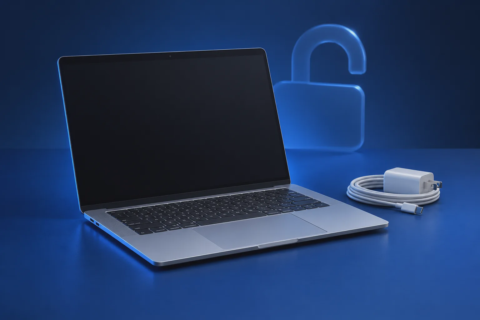
Computer leegmaken voor weggooien doet u zo: maak een back-up, log uit bij uw accounts en wis de schijf met de resetfunctie van Windows of macOS. Alleen bestanden naar de prullenbak slepen is niet genoeg. Hieronder ziet u per systeem welke knoppen u kiest.
Een gewone reset is geen bewijs van veilige zakelijke dataverwijdering. Microsoft beschrijft 'Gegevens opschonen' als een consumentenfunctie die niet aan overheids- en industriestandaarden voor wissen voldoet. Laat bij bedrijfsgegevens uw ICT-beheerder de passende wisroute en controle bepalen. Bron: Microsoft: uw pc opnieuw instellen.
Gaat het om computers van uw bedrijf? Dan hoeft u niet elke pc zelf te wissen. Wij halen ze gratis op, zonder minimum. De datadragers worden via gespecialiseerde, gecertificeerde partners gewist of vernietigd. Zie hoe het werkt.
Computer leegmaken voor weggooien in 5 stappen
- Maak een back-up van alles wat u wilt houden.
- Log uit en koppel accounts los, zoals uw Microsoft-account of Apple ID.
- Haal losse media eruit: uw back-upschijf, USB-sticks, geheugenkaarten.
- Wis de computer: Windows 'Alles verwijderen' met 'Gegevens opschonen', of Mac 'Wis alle inhoud en instellingen'.
- Lever de computer in, nooit bij het restafval.
Stap 1: maak een back-up
Na het wissen krijgt u niets meer terug. Zet daarom eerst over wat u wilt bewaren.
- Documenten, foto's, het bureaublad en de map Downloads
- E-mail die alleen op deze computer staat, zoals een Outlook-archief
- Opgeslagen wachtwoorden en bladwijzers uit uw browser
- Licentiecodes van software die u opnieuw wilt installeren
Open daarna een paar bestanden vanaf de back-up. Dan weet u zeker dat het gelukt is.
Stap 2: log uit en koppel accounts los
Zo kan niemand later bij uw accounts. En de volgende gebruiker loopt niet vast op een vergrendeling.
| Wat | Windows | Mac |
|---|---|---|
| Account | Verwijder de pc uit uw Microsoft-account (account.microsoft.com, onder Apparaten) | Log uit bij uw Apple ID |
| Zoekfunctie | Zet 'Mijn apparaat zoeken' uit | Zet 'Zoek mijn Mac' uit, anders blijft het activeringsslot aan |
| Cloud | Controleer of OneDrive alles heeft gesynchroniseerd en ontkoppel het | Controleer of iCloud alles heeft gesynchroniseerd |
| Overig | Log uit bij e-mail, browsers, Teams en andere apps met een abonnement | |
Zakelijk apparaat? Laat uw ICT-beheerder eerst de wisroute bepalen. Verwijder beheerrecords die nodig zijn voor een wisopdracht pas nadat de uitvoering is gecontroleerd. Regel een Apple-activeringsslot vóór vrijgave uit Apple Business Manager en volg de platformspecifieke overdrachtsprocedure. Zo blijven wissen en overdracht mogelijk, zonder dat het apparaat later opnieuw aan uw organisatie wordt gekoppeld. Zie Microsoft over wissen via Intune en Apple over apparaten vrijgeven.
Stap 3: haal losse media eruit
Koppel eerst uw back-upschijf los. Anders kan de reset die ook wissen. Haal daarna eruit wat niet mee hoeft:
- USB-sticks en externe schijven
- Geheugenkaarten in een kaartlezer
- Een cd of dvd in de lade
Uw back-upschijf houdt u. Andere media wist u apart, of u laat ze mee verwerken.
Stap 4: wis de computer met de resetfunctie
Windows en macOS hebben allebei een ingebouwde reset. Kies daarbij voor wissen, niet alleen voor opnieuw installeren.
Windows-pc leegmaken: Alles verwijderen en Gegevens opschonen
- Sluit een laptop aan op de lader.
- Ga naar Start > Instellingen > Systeem > Herstel. In Windows 10: Bijwerken en beveiliging > Herstel.
- Kies bij Deze pc opnieuw instellen voor Pc opnieuw instellen. In Windows 10 heet de knop Aan de slag.
- Kies Alles verwijderen. Dus niet 'Mijn bestanden behouden'.
- Kies Cloud-download of Lokaal opnieuw installeren. Beide zijn goed.
- Klik op Instellingen wijzigen en zet Gegevens opschonen aan. Heeft de pc meer dan één schijf? Kies dan ook voor het wissen van alle stations.
- Klik op Opnieuw instellen. Reken op een tot enkele uren.
Zonder 'Gegevens opschonen' gaat de reset snel, maar zijn oude bestanden vaak terug te halen. Met deze optie wordt dat veel moeilijker. Een garantie dat niets meer terug te halen is, geeft ook deze reset niet. De namen van knoppen kunnen per Windows-versie iets verschillen.
Mac leegmaken: Wis alle inhoud en instellingen
Dit werkt op Macs met een Apple-chip of T2-chip, vanaf macOS Monterey.
Controleer de voorwaarden en menuroute voor uw versie in Apple: alle inhoud en instellingen wissen.
- Open Systeeminstellingen > Algemeen > Zet over of stel opnieuw in. In Monterey staat de optie in het menu Systeemvoorkeuren.
- Kies Wis alle inhoud en instellingen.
- Vul uw beheerderswachtwoord in. Log uit bij uw Apple ID als daarom wordt gevraagd.
- Bevestig. De Mac start daarna opnieuw op alsof hij nieuw is.
Op deze Macs is de opslag altijd versleuteld. Bij het wissen verdwijnt de sleutel. Daardoor is de reset snel. Volgens Apple zijn de oude gegevens daarna niet meer te lezen.
Oudere Mac zonder deze optie? Start op in macOS-herstel, wis de schijf met Schijfhulpprogramma en installeer macOS opnieuw.
Stap 5: lever de computer in
Een computer hoort niet bij het restafval. Er zitten metalen en vaak een batterij in die apart verwerkt moeten worden.
- Thuis: lever hem in bij de milieustraat of bij een winkel die oude elektronica inneemt.
- Bedrijf: laat de partij gratis ophalen. Bruikbare apparaten krijgen dan een tweede leven. Lees meer over IT-recycling voor bedrijven en laptop recycling.
Harde schijf wissen: HDD of SSD?
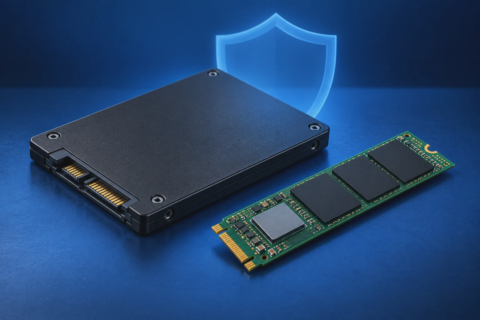
Het type schijf bepaalt hoe goed wissen werkt. In Windows ziet u het bij Taakbeheer > Prestaties: daar staat HDD of SSD.
| Vraag | HDD (draaiende schijf) | SSD (geheugenchips) |
|---|---|---|
| Werkt overschrijven? | Ja, als de hele schijf wordt overschreven | Minder betrouwbaar: de SSD verdeelt data zelf en houdt reserveruimte achter |
| Beste aanpak thuis | Reset met 'Gegevens opschonen' | Versleuteling plus reset, of de wisfunctie van de fabrikant |
| Schijf defect? | Laten vernietigen | Laten vernietigen |
| Valkuil | Een snelle formattering laat data achter | Een gewone reset is geen garantie |
Versleuteling: BitLocker en FileVault
Was de schijf vanaf het begin versleuteld? Dan zijn oude gegevens zonder sleutel nauwelijks te lezen. Dat maakt een reset een stuk sterker.
- Windows: kijk bij Instellingen > Privacy en beveiliging > Apparaatversleuteling, of zoek op 'BitLocker'.
- Mac: kijk bij Systeeminstellingen > Privacy en beveiliging > FileVault.
Versleuteling is een extra laag, geen bewijs. Voor bedrijfsgegevens wilt u meestal meer: een vaste wisnorm en een verslag per schijf. Lees daarover harde schijf wissen: wanneer is het genoeg?
Dit is niet genoeg om een pc leeg te maken
- Bestanden verwijderen en de prullenbak legen
- Een snelle formattering
- Schijfopruiming of een opschoonprogramma: dat maakt ruimte vrij, maar wist niet veilig
- Windows opnieuw installeren zonder 'Gegevens opschonen'
- Een nieuwe gebruiker maken en de oude verwijderen
Na al deze acties kan herstelsoftware oude bestanden vaak nog terughalen. Het NCSC legt uit hoe u oude apparatuur veilig wegdoet.
Computer start niet meer?
Een kapotte computer is niet vanzelf leeg. De schijf werkt vaak nog wel.
- Laat de schijf eruit halen en in een andere computer wissen.
- Lukt dat niet? Laat de schijf dan fysiek vernietigen.
- Zelf een gat boren of met een hamer slaan helpt maar deels. Bij een SSD zitten de chips verspreid. En u heeft geen bewijs.
Bedrijf? Laat uw oude computers gratis ophalen
Staan er meerdere computers bij uw bedrijf? Dan hoeft u niet elke pc zelf leeg te maken. Wij halen alles op, werkend of kapot.
Wat u doet
- Een foto sturen van wat er staat
- Een back-up maken van wat u wilt houden
- Accounts en apparaatbeheer loskoppelen
Wat wij regelen
- Binnen 1 werkdag een voorstel: wat we meenemen en wanneer
- Gratis ophalen op afspraak, in heel Nederland. Geen minimum, geen kilogrens.
- Datadragers apart houden en per stuk registreren
- Wissen volgens NIST SP 800-88 of vernietigen volgens DIN 66399, via gespecialiseerde, gecertificeerde partners
- Een certificaat per datadrager, per e-mail: type, serienummer en verwerkingswijze
Wat we meenemen en hoe de datadragers worden verwerkt, bevestigen wij vooraf.
Bruikbare hardware krijgt een tweede leven als hergebruik of onderdelen. De rest wordt gerecycled. Levert uw hardware geld op, dan gaat een vooraf afgesproken deel naar Stichting KEI Rijswijk.
Laten ophalen? Stuur foto van uw hardware via WhatsApp, of Ophaling aanvragen.
Meer lezen? Bekijk hoe wij datadragers verwerken, wat we ophalen of de checklist oude computers afvoeren bij uw bedrijf.
Veelgestelde vragen
Hoe kan ik mijn laptop veilig weggooien?
Maak een back-up, log uit bij uw accounts en reset de laptop met wissen. Lever hem daarna in bij de milieustraat of een inleverpunt. Bedrijven kunnen laptops laten ophalen via laptop recycling.
Hoe reset je een pc volledig?
Ga in Windows 11 naar Instellingen > Systeem > Herstel en kies 'Pc opnieuw instellen' en 'Alles verwijderen'. Zet bij 'Instellingen wijzigen' de optie 'Gegevens opschonen' aan. Dat duurt langer, maar maakt het terughalen van oude bestanden veel moeilijker.
Hoe kan ik de harde schijf van mijn computer volledig leegmaken?
Een HDD maakt u leeg door de hele schijf te overschrijven, bijvoorbeeld met 'Gegevens opschonen'. Bij een SSD werken versleuteling plus reset, of de wisfunctie van de fabrikant, beter dan overschrijven. Zekerheid nodig? Laat de schijf wissen volgens een vaste norm of vernietigen.
Hoe kan ik mijn laptop opschonen?
Opschonen maakt ruimte vrij, bijvoorbeeld met Schijfopruiming in Windows of het onderdeel Opslag op een Mac. Het wist uw gegevens niet veilig. Gaat de laptop weg? Volg dan de 5 stappen hierboven.
Is Windows opnieuw installeren voldoende?
Alleen opnieuw installeren is niet genoeg: oude bestanden zijn dan vaak terug te halen. Kies 'Alles verwijderen' met 'Gegevens opschonen', of laat de schijf aantoonbaar wissen.
Kan ik de harde schijf er beter uithalen?
Dat kan, als u de schijf daarna zelf bewaart of laat vernietigen. In veel dunne laptops zit de opslag vast op het moederbord. Dan is wissen, of de hele laptop laten verwerken, de oplossing.
Moet ik als bedrijf de computers eerst zelf leegmaken?
U hoeft niet elke pc zelf te wissen. Maak wel een back-up en koppel accounts en apparaatbeheer los. Wat we meenemen en hoe de datadragers worden verwerkt, bevestigen wij vooraf.
Krijg ik bewijs dat mijn gegevens weg zijn?
Bij een reset thuis krijgt u geen bewijs. Laat u uw zakelijke hardware door ons ophalen, dan ontvangt u per e-mail een certificaat per datadrager, met type, serienummer en verwerkingswijze.